Gérez votre salon avec ChatGPT et le serveur MCP Bookelya

Une cliente vous demande un créneau pour un balayage pendant que vous terminez une coupe. Combien de temps faut-il prévoir ? Qui est disponible vendredi ? Avec le serveur MCP de Bookelya, vous pouvez poser la question à ChatGPT. Une fois connecté à votre compte, l’assistant consulte les disponibilités de votre salon et vous aide à réserver le créneau que vous choisissez.
Vous pouvez aussi lui demander de préparer votre journée, de faire le point sur le chiffre d’affaires ou de rédiger une réponse à une cliente. Voici six exemples à essayer et les étapes pour connecter Bookelya à ChatGPT.
Qu’est-ce que le serveur MCP de Bookelya ?
MCP signifie Model Context Protocol. C’est un standard qui permet à un assistant IA d’utiliser les outils d’un autre logiciel. Dans Bookelya, ces outils lui permettent, entre autres, de chercher des créneaux, de lire des rendez-vous et de créer une réservation. Il consulte les données de votre salon au moment de votre demande. Les modifications autorisées, elles, sont enregistrées dans Bookelya.
Pour un salon de coiffure ou un institut de beauté, l’intérêt est de pouvoir formuler une demande qui traverse plusieurs écrans. « Qui peut faire un balayage vendredi à partir de 14 h ? » combine par exemple une prestation, sa durée et le planning de l’équipe. L’assistant s’appuie sur les disponibilités calculées par votre agenda Bookelya.
Six demandes à essayer dans votre salon de beauté
1. Faire le point avant le premier rendez-vous
« Résume mon planning de demain par membre de l’équipe. Indique les heures, les prestations et les rendez-vous en attente de confirmation. »
Vous obtenez une vue de la journée et des demandes qui méritent votre attention avant l’ouverture.
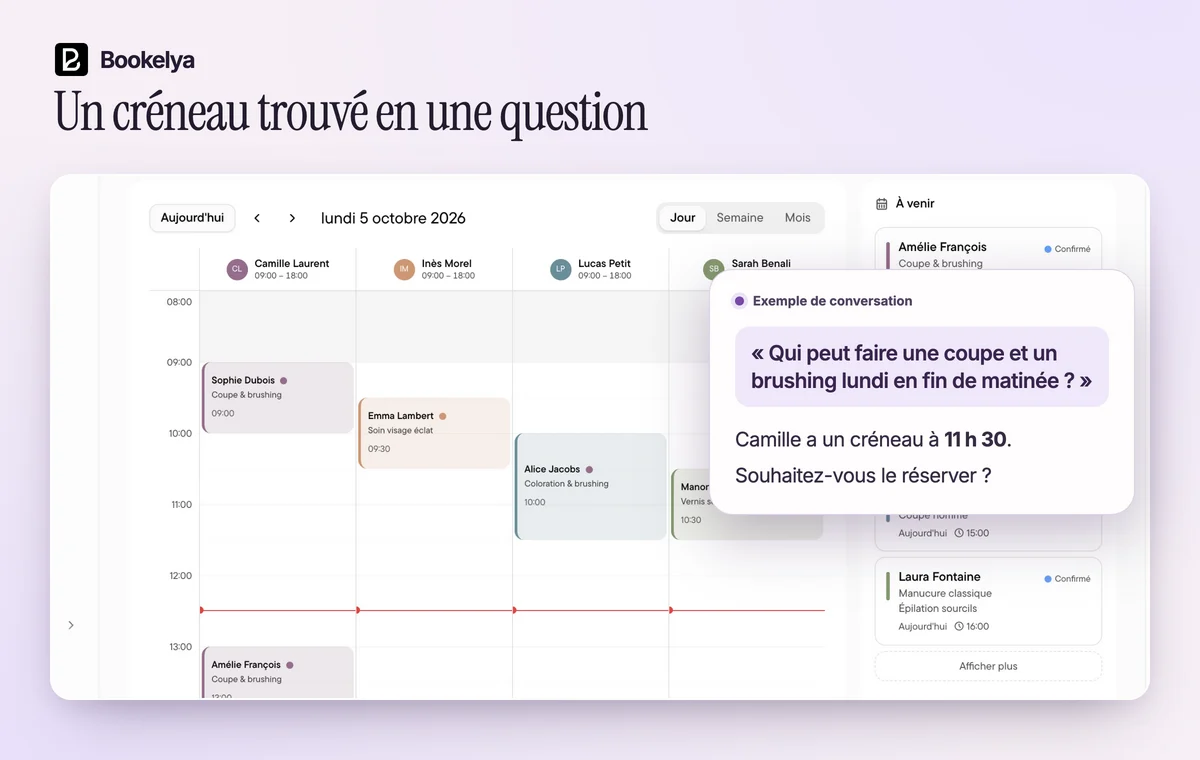
2. Trouver un créneau et le réserver
« Trouve deux créneaux pour une coupe et un brushing lundi en fin de matinée. Indique qui est disponible et attends mon choix avant de réserver. »
Choisissez un créneau, précisez la cliente et indiquez si vous souhaitez lui envoyer une notification. Vous pouvez aussi demander à l’assistant de chercher une autre heure pour un rendez-vous existant.
3. Retrouver une conversation et préparer une réponse
« Résume les derniers messages de Sophie. Propose une réponse pour lui expliquer comment déplacer son rendez-vous. Attends mon accord avant de l’envoyer. »
L’assistant peut lire les échanges accessibles à votre compte et, si vous le lui demandez, envoyer la réponse via la messagerie Bookelya.
4. Vérifier le reste à payer et enregistrer un encaissement
« Quel est le reste à payer sur le rendez-vous de 15 h, acompte déduit ? Montre-moi le détail avant d’enregistrer quoi que ce soit. »
Après avoir vérifié le montant, vous pouvez faire enregistrer le règlement déjà reçu au comptoir. L’assistant peut aussi émettre une carte cadeau si votre compte et votre formule le permettent. Pour comprendre les acomptes, consultez notre guide sur les paiements en ligne dans Bookelya.
5. Préparer une campagne de fidélisation
« Combien de clientes qui ont accepté les e-mails marketing ne sont pas revenues depuis 90 jours ? Prépare un brouillon pour leur proposer de reprendre rendez-vous. »
L’assistant peut estimer l’audience et enregistrer un brouillon. Vous le relisez et décidez de l’envoyer depuis Bookelya.
6. Faire le bilan de la semaine
« Fais le bilan des sept derniers jours. Donne-moi le chiffre d’affaires, le taux d’occupation et les trois prestations les plus réservées. »
Demandez un récapitulatif pour la période choisie, puis détaillez les résultats par prestation, par membre de l’équipe ou par source de réservation.
Comment connecter le serveur MCP de Bookelya à ChatGPT ?
Préparez votre compte professionnel Bookelya et ouvrez ChatGPT dans un navigateur. OpenAI documente la connexion de serveurs MCP personnalisés, avec lecture et écriture, pour les espaces Business, Enterprise et Edu. Dans un espace Business, la création revient à un administrateur ou à un propriétaire. En Enterprise et Edu, l’administrateur peut aussi accorder ce droit à certains membres. Disponibilité et autorisations dans l’aide OpenAI.
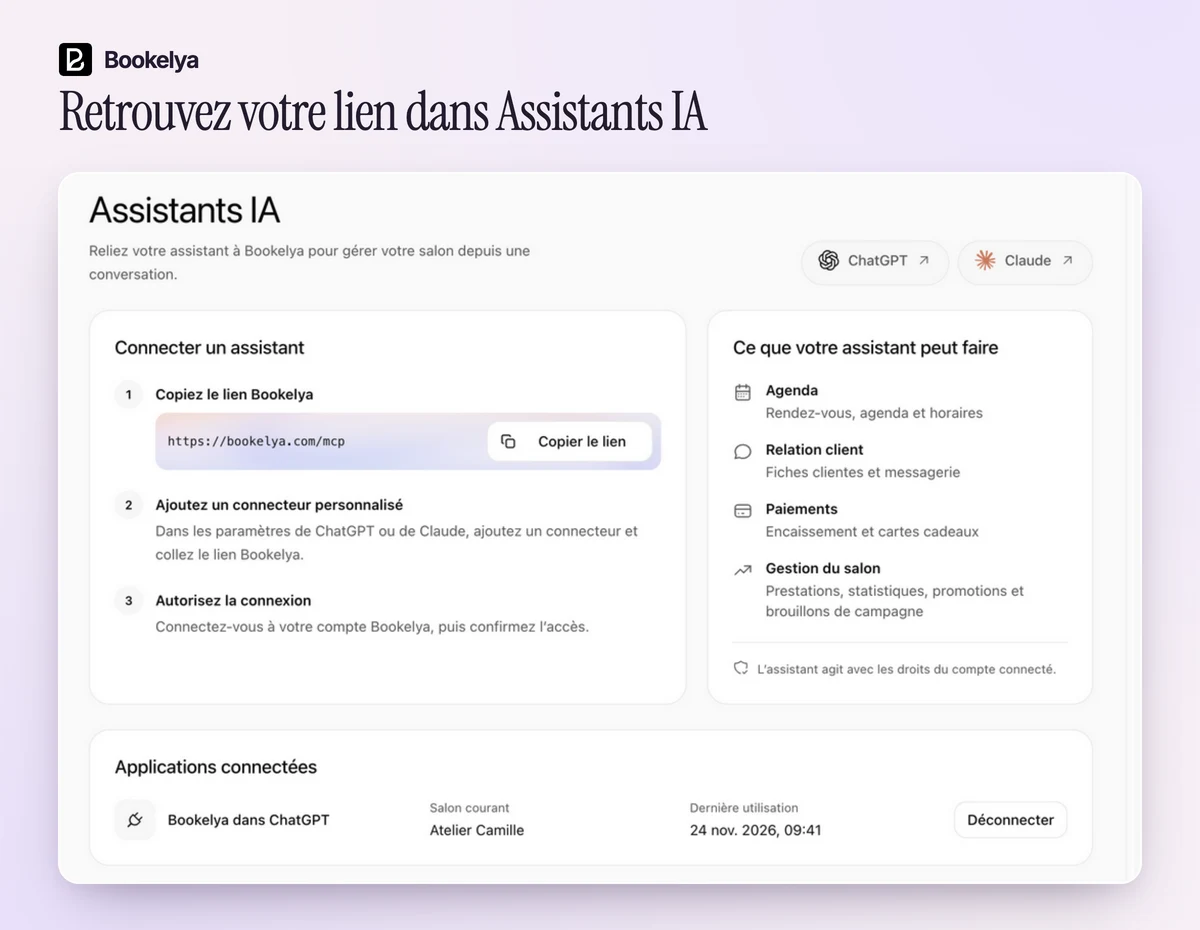
1. Copiez le lien dans Bookelya
Dans l’espace professionnel, ouvrez Paramètres → Assistants IA et cliquez sur Copier le lien. L’adresse à saisir dans ChatGPT est https://bookelya.com/mcp.
2. Ajoutez Bookelya dans les plugins ChatGPT
- Ouvrez les plugins ChatGPT, cliquez sur +, puis sur Ajouter un serveur MCP personnalisé (Add custom MCP server si l’interface est en anglais).
- Donnez-lui le nom Bookelya. Collez le lien complet, avec
/mcp, dans le champ de connexion. Choisissez l’authentification OAuth si ChatGPT vous propose de la sélectionner. - Lisez l’avertissement affiché par ChatGPT, confirmez et créez le plugin. Quand Bookelya vous le demande, connectez-vous à votre compte pro, vérifiez l’accès demandé et autorisez la connexion. Vérifiez les outils détectés, puis installez le plugin créé.
Si votre espace affiche encore Applications, ouvrez Paramètres de l’espace de travail → Applications → Créer, ou Paramètres → Applications → Créer si votre compte est autorisé. Ajoutez le même lien, utilisez OAuth, puis lancez la détection des outils et terminez la création. Les intitulés peuvent varier selon votre espace et la langue de ChatGPT. Guide officiel de connexion OpenAI.
3. Lancez une première demande en lecture seule
Dans une nouvelle conversation ChatGPT, tapez @ puis sélectionnez Bookelya. Commencez par une question qui vérifie le contexte avant de modifier votre agenda.
« À quel salon Bookelya es-tu connecté ? Résume mes rendez-vous de demain par membre de l’équipe. »
Si vous gérez plusieurs établissements, nommez le salon voulu et demandez à l’assistant de confirmer le salon courant avant d’agir.
Quels accès donnez-vous à ChatGPT ?
L’assistant agit dans un salon à la fois et avec les droits du compte Bookelya connecté. Les fonctionnalités accessibles dépendent aussi des modules activés. Lorsqu’une action contacte une cliente ou enregistre un paiement, l’assistant est invité à demander votre accord. L’envoi de campagnes, les remboursements et les réglages de facturation restent dans Bookelya.
Lorsque vous utilisez une intégration, elle reçoit les données nécessaires aux outils que vous appelez. Vous pouvez voir le salon courant et la dernière utilisation de chaque connexion sous Paramètres → Assistants IA → Applications connectées, puis choisir Déconnecter pour retirer son accès. Politique de confidentialité Bookelya.
Questions fréquentes sur Bookelya et ChatGPT
Pourquoi l’option « Ajouter un serveur MCP personnalisé » n’apparaît-elle pas ?
Vérifiez que vous utilisez ChatGPT sur le web, dans le bon espace de travail. La formule et les permissions de votre espace déterminent si vous pouvez créer la connexion. Si l’espace utilise encore l’interface Applications, suivez le parcours décrit plus haut.
ChatGPT peut-il modifier les rendez-vous de mon salon ?
Oui, avec les droits de gestion des rendez-vous dans Bookelya et les actions d’écriture autorisées dans ChatGPT. Vous pouvez demander de créer, déplacer ou annuler un rendez-vous. Précisez le rendez-vous concerné et si vous souhaitez prévenir la cliente.
Est-ce que je dois installer un serveur sur mon ordinateur ?
Bookelya héberge le serveur MCP. Vous utilisez son URL et autorisez la connexion avec votre compte professionnel.
Vous avez déjà un compte Bookelya ? Ouvrez vos paramètres Assistants IA et essayez le récapitulatif de demain. Vous découvrez Bookelya ? Explorez la gestion de salon et la réservation en ligne.